Ergens diep verstopt in de Task Pane van Map 3D zit een fantastische functie om filters te maken van objecten en deze weer te geven. Als je Civil 3D hebt, dan kun je dit ook gebruiken, maar helaas niet op Civil 3D objecten. Dat is wel jammer, maar alsnog kan het een geweldig handig stukje gereedschap zijn dat je vanaf nu veel gaat gebruiken!
Task Pane
Met het commando MAPWSPACE kun je de Task Pane zichtbaar maken. Het zit ook wel in de Ribbon verstopt maar een Command Line call werkt nog steeds sneller. De Task Pane is ongeveer wat de Tool Space voor Civil 3D is. Een aparte Palette met specifieke functies voor de verticals Map 3D of Civil 3D.
De Task Pane bevat een Display Manager tab. Bovenin vind je een knop ‘Data’. Klik je met de rechter muis hier op, dan kun je via Add Drawing Data > Query Current Drawing een filter maken die van toepassing is op je tekening.
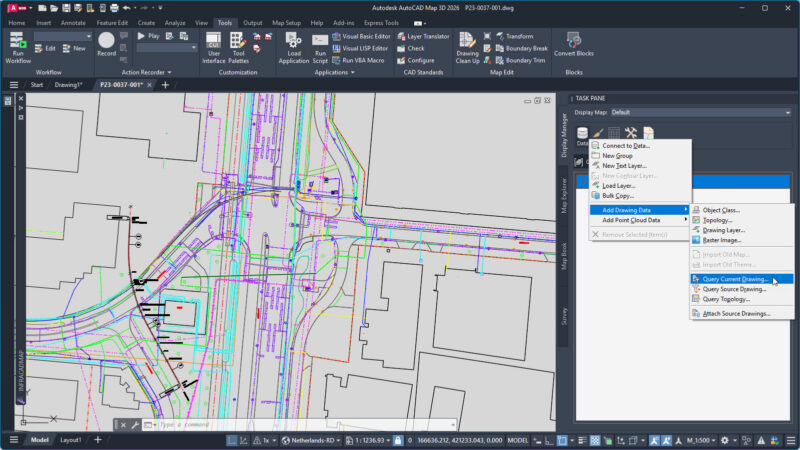
In het dialoogvenster kun je bijvoorbeeld op Properties zoeken. Een Property kan een Layer zijn, die je met wildcards kunt vereenvoudigen. Zoek je op alles waar ‘-KL-‘ in voorkomt, dan zet je er een sterretje voor en achter. Even vooropgesteld dat je met NLCS werkt en een Kabels en Leidingen tekening voor je hebt.

In de Task Pane verschijnt een extra regel, boven de al aanwezige ‘Map Base’. Die laatste is gewoon alles, en de nieuwe regel is een display filter voor alle objecten die op een laag staan waar ‘-KL-‘ in voorkomt. Vink je de ‘Map Base’ uit, dan wordt alles onzichtbaar gemaakt, behalve de objecten die voldoen aan de net gemaakte filter.

Wil je niet alleen ‘KL’ maar ook ‘RI’ van riolering in dezelfde filter plaatsen, dan kan dat ook, door meerdere zoekfilters te scheiden met een komma.
Weergeven
Niet alleen met het aan- en uitvinken van de filterregels kun je leuke dingen doen, je kunt ook een stijl toevoegen via de rechter muisknop op de filter (of de basis). Kies in dit geval voor een ‘Entity’-stijl, selecteer deze vervolgens en pas de stijl aan in de Properties Palette. Bijvoorbeeld door alle kabels en leidingen grijs te maken.
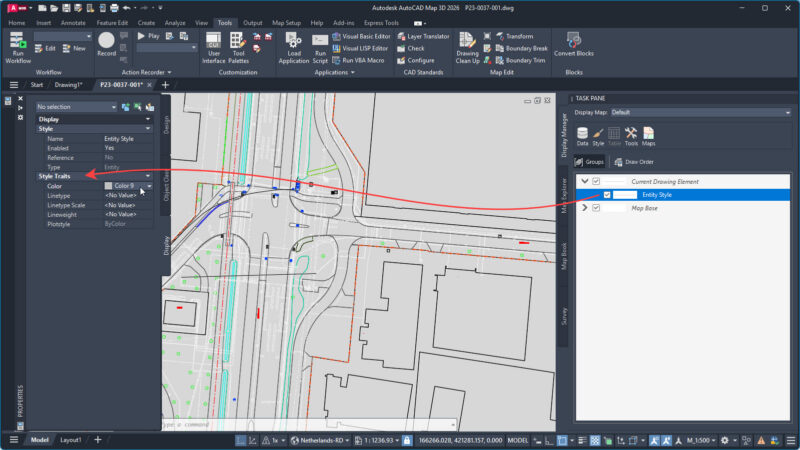
Of andersom, dat je de ondergrond grijs maakt en de rest in kleur houdt. Of een iets dikkere lijndikte meegeeft. Er zijn een heleboel mogelijkheden. Niet alleen op laagnaam, om bijvoorbeeld snel inzichtelijk te maken wat bestaande en nieuwe situatie is (wat met NLCS heel goed kan) maar ook op andere eigenschappen zoals oppervlakte of lengte als je vlakvormende objecten hebt.
Object Data
Als je een Klic-melding verwerkt hebt met InfraCAD Map, dan kun je de bijbehorende data niet alleen zichtbaar maken op het scherm door de muis boven een object te houden met de ALT-toets ingedrukt zoals hier te zien is:
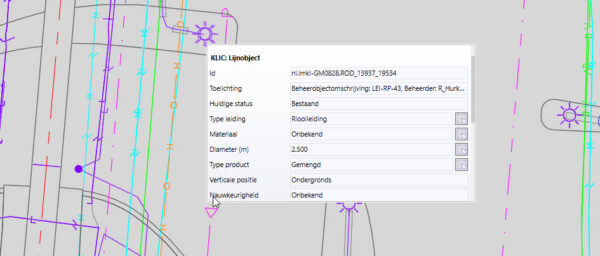
Maar ook exporteren naar Object Data. Elk object heeft dan de data gekoppeld als Object Data. Met een Data filter kun je nu snel zoeken op bepaalde zaken zoals alle leidingen met een diameter groter dan zoveel meter, of objecten van het materiaal ‘Asbest’.
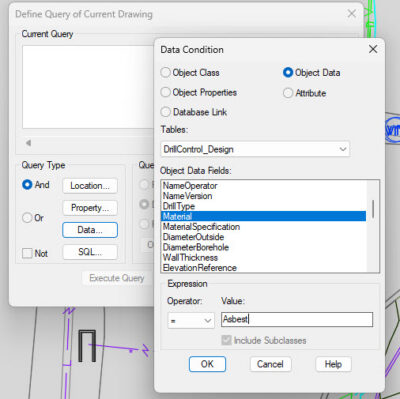
Door deze dan een dikte of kleur mee te geven, of de overige filters uit te zetten, krijg je snel te zien welke objecten voldoen aan je filter.
Handig toch?

Wil je jouw civiele ontwerpen of situatiemetingen krachtiger maken met een beetje GIS, maar zonder dat je data-analist hoeft te zijn? Dan is dit boek jouw gids om CAD en GIS te combineren waarbij je het beste uit twee werelden kunt toepassen. This book is only available in English.