
Hoewel er vroeger meer aandacht was voor variabelen in AutoCAD, worden heel veel instellingen of acties gestuurd nog steeds door voorkeursinstellingen. Maar tegenwoordig kun je zaken makkelijker instellen via dialoogvensters waardoor je minder goed ziet dat je een variabele van waarde laat veranderen. En er worden minder Lisp routines geschreven, waardoor de kennis over variabelen minder noodzakelijk is.
Wat is een variabele
Een variabele kan in het geheugen of in de tekening zijn opgeslagen en is niets anders dan een container die een bepaalde waarde bevat, welke gebruikt wordt om een functie anders te laten reageren.
Bijvoorbeeld de variabele LUPREC. Als je deze intypt op de Command Line, dan wordt gevraagd om een waarde op te geven. Deze variabele wordt gebruikt om het aantal decimalen te tonen in lengtes (LUPREC = Length Units Precision). Stel je deze waarde in op 1, dan geeft AutoCAD alle lengtes met 1 decimaal.
Command: DIST
Specify first point:
Specify second point or [Multiple points]:
Distance = 42.5
Stel je deze in op 3, dan worden drie decimalen getoond. En zo heb je honderden variabelen die je kunt instellen om de weergave of werking naar jouw hand te zetten.
Maar soms komt het voor dat een variabele ongewenst verandert. Meestal komt dit door een Lisp routine van je handige collega of het internet, die geen uitwijkmogelijkheid biedt als je op Escape drukt, of als je iets fout doet en het script ermee stopt. Zo’n Lisp routine kan aan het begin vaak variabelen instellen die nodig zijn voor de werking van het script om deze na afloop weer te herstellen (tenzij iemand op Escape drukt of het script fout loopt). In dat geval blijft de variabele een verkeerde instelling houden.
Nu is het niet zo’n groot probleem als je LUPREC op 3 wilt terwijl het script tijdelijk even 2 instelt, en zolang je het weet te vinden, kun je het herstellen. Maar vaak weet je niet eens dat het veranderd is, laat staan hoe je het weer herstelt. Vraag maar eens aan je collega’s wat LUPREC, APBOX of FILLETRAD is, het zou al geweldig zijn als zij ze herkennen als AutoCAD variabelen.
Vervelender zijn de variabelen die je ongemerkt zelf ook veel gebruikt. Een Lisp routine kan bijvoorbeeld de variabele FILEDIA op 0 zetten, voorafgaand aan het openen van een tekening. Zo wordt voorkomen dat een Open-venster wordt getoond tijdens het uitvoeren van het script. Na afloop zou deze variabele weer op 1 gezet moeten worden. Gebeurt dit niet, dan vraagt AutoCAD vanaf nu om een bestand met pad in te typen zodra je een tekening wilt openen.
Monitoren van variabelen
Met de functie SYSVARMONITOR kun je zelf systeemvariabelen invoeren met hun gewenste waarde, zodat AutoCAD je een seintje geeft zodra deze van waarde veranderen.
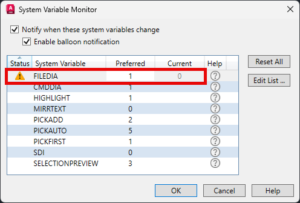
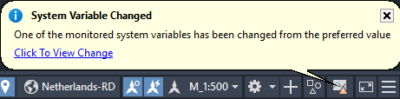
Je kunt opgegeven dat je een notificatie wilt zien in een ballonnetje rechts onderin. Zodra een variabele gewijzigd wordt, of door je zelf of door een script, zul je daarvan op de hoogte worden gesteld. Met de knop ‘Reset All’ kun je snel alle gewenste waarden weer instellen. Het ballonnetje stelt niet veel voor en is erg algemeen:
Wil je weten welke variabelen er allemaal zijn, in de Express Tools Ribbon vind je een functie die alle variabelen weergeeft, of via het commando SYSVDLG. Ik denk overigens niet dat dit venster werkelijk alle variabelen toont, maar veel zijn het er wel. En anders kun je hier nog meer vinden.

Altijd al plug-ins willen maken voor AutoCAD? Dan is dit het boek dat je nodig hebt om dat te leren. Het helpt je om plug-ins te ontwikkelen in de .NET taal C# met behulp van Visual Studio. This book is only available in English.