
Hoewel het al heel lang bestaat, komt de vraag nog wel regelmatig voorbij: wat is dat rode flubbertje in mijn tekening? Het ding is niet selecteerbaar maar als je de cursor er boven houdt, dan zie je dit:

Het is een Geographic Marker en het toont de verbinding tussen de locatie in de tekening en de werkelijke locatie buiten. Wie er snel vanaf wil, of in ieder geval niet wil tonen, stel de variabele GEOMARKERVISIBILITY op 0 en het rode bolletje verdwijnt. Deze wordt in de tekening opgeslagen dus het handigst is om dit in de template te doen, anders moet je het bij elke nieuwe tekening opnieuw doen. Vooropgesteld dat je template is voorzien van een geo-locatie of geo-referentie.
Geo-referentie
Het is natuurlijk best interessant om te weten wat het is en wat je ermee kunt. En in de eerste plaats, hoe komt het in je tekening?
Als je in Civil 3D werkt, dan gebruik je waarschijnlijk de template van de Dutch Content, of een andere Country Kit. In deze template is een verwijzing opgenomen naar het RD stelsel. Deze geo-referentie zorgt ervoor dat een X,Y coördinaat in de tekening omgerekend kan worden naar Lat/Lon en andersom, zodat je de tekening bijvoorbeeld kunt exporteren naar een GIS applicatie en dat je een achtergrondkaart kunt inladen. Wie vroeger civiele techniek of landmeten op school heeft geleerd, weet dat het hart van het RD stelsel op de Onze Lieve Vrouwenkerktoren van Amersfoort ligt. Tegenwoordig heeft dit punt het RD-coördinaat 155000,463000. Via een berekening kun je dit omzetten naar Lat/Lon: 52.155173,5.387204. Met zes decimalen lijkt het nauwkeurig maar nog steeds kan het nog wel 15cm afwijken. Maar voor een beetje inzicht is dit wel voldoende.
In de afbeelding bovenaan zie je andere waarden, en zelfs met maar drie decimalen. Zoek je op deze waarden in Google Maps, dan kom je uit in het dorpje Laren.

Nu geeft dit niet, want in AutoCAD zijn de daarbij behorende RD-coördinaten aan gekoppeld en niet die van de OLV-kerktoren in Amersfoort. En klopt de achtergrondkaart wel.
Wil je persé dit rode flubbertje op de “juiste” locatie plaatsen, dan kun je de Geo-Location aanpassen. Via de Contextual Ribbon Geolocation > Location > Edit Location kun je via Esri Maps de combinatie instellen tussen coördinaat en Lat/Lon.
Om te beginnen, er zit een fout in het dialoogvenster. Standaard wordt de ingestelde Lat/Lon ingevoerd maar in verkeerde volgorde, waardoor je een zwarte vlek ziet. Vul je de volgorde in Lon/Lat in, dan wordt ingezoomd op de OLV-kerktoren in Amersfoort.

Kies de optie Drop Marker Here en klik op Next.
In de volgende stap kies je een Coordinate System. En hier is het verwarrend. Je kunt elk stelsel kiezen en een niet-passende coördinatenpaar-Lat/Lon combinatie invoeren en het zal gewoon worden geaccepteerd. Zelfs als je niet voldoende decimalen in de Lat/Lon graden toepast dan nog lijkt de tekening in RD te zijn maar net niet. In ieder geval, het meest zuivere Nederlandse RD-stelsel is ‘Amersfoort-RDNew’ met EPSG:28992.
In de volgende stap wordt een locatie gevraagd in de tekening. Vul hier ‘155000,463000’ in als je de ingevoerde Lat/Lon wilt koppelen aan deze locatie. Daarna wordt nog een hoek gevraagd naar het werkelijke noorden. Dit is niet exact 90graden maar iets minder. Het maakt voor dit voorbeeld niet zoveel uit, zolang je de tekening na deze aanpassing maar niet gaat gebruiken voor je projecten!
Na het invoeren van de locatie zal een achtergrondkaart worden getoond, of kun je deze aanzetten via de Ribbon. Het rode flubbertje ligt nu precies boven het hart van de kerktoren en de coördinaten lijken prima te zijn.

Maar om eerlijk te zijn, ik heb geen idee waarom deze functionaliteit op deze manier in AutoCAD is toegevoegd. Het maakt het toepassen van een Coordinate System erg onbetrouwbaar. Als je een tekening van iemand anders krijgt dan weet je niet zeker of zijn RD wel hetzelfde is als jouw RD. Zolang je alleen met coördinaten werkt dan is er niks aan de hand maar wil je exporteren naar GIS of een achtergrondkaart, dan kun je onaangenaam verrast worden. Het zou beter zijn geweest als de stap om een Coordinate System te kiezen, er tussenuit gehaald zou zijn en dat je dan iets zou zien als ‘My Custom CS’ of zoiets.
GIS
Een Coordinate System wordt alleen gebruikt om te rekenen tussen een geprojecteerd coördinatenstelsel en Lat/Lon. Doe je dat sowieso niet, dan kun je in AutoCAD ook in RD blijven werken zonder geo-referentie en zonder dat rode flubbertje (weet iemand nog een betere naam voor het ding?) zolang je de coördinaten maar respecteert.
Werk je in Civil 3D of Map 3D, dan is het al logischer om een Coordinate System ingesteld te hebben, al was het maar om externe data te kunnen koppelen aan je tekening. Zoals luchtfoto’s, hoogtekaarten, GIS datasets, enzovoort. Maar gek genoeg zit in Map 3D en Civil 3D een veel eenvoudiger mogelijkheid om een Coordinate System in te stellen, en nog heel zuiver ook, zonder de mogelijkheid om te rommelen.
In Civil 3D kun je met het commando EDITDRAWINGSETTINGS gewoon kiezen welk Coordinate System ingesteld moet worden, je hebt niet eens de mogelijkheid om een andere coördinaat of hoek in te voeren.
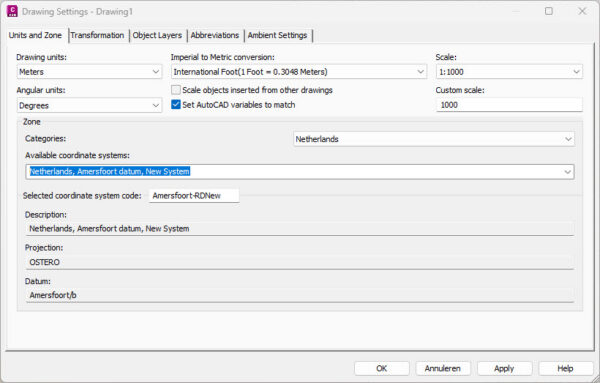
En in Map 3D is het niet veel minder moeilijk met het commando MAPCSASSIGN waarna je kunt zoeken op ‘Amersfoort’.

Selecteren en toewijzen, en klaar!

Wil je jouw civiele ontwerpen of situatiemetingen krachtiger maken met een beetje GIS, maar zonder dat je data-analist hoeft te zijn? Dan is dit boek jouw gids om CAD en GIS te combineren waarbij je het beste uit twee werelden kunt toepassen. This book is only available in English.