In AutoCAD Map 3D kun je allerlei GIS functionaliteit uitvoeren terwijl je toch in je favoriete CAD omgeving blijft. Eén van de dingen die je kunt doen is het laden van datasets, van bijvoorbeeld PDOK.
Om bijvoorbeeld de AHN inzichtelijk te krijgen, kun je deze databron als WMS toevoegen aan Map 3D. Helaas niet als WCS, daar kun je net iets meer mee zoals zelf instellen hoe groot je grid moet zijn en thematiseren met eigen kleuren-ranges. WMS is in principe gewoon een statische afbeelding die ook vooraf gerenderd is zodat je geen eigen kleuren kunt toepassen. Toch kun je er wel wat handige dingen mee.
WMS databron
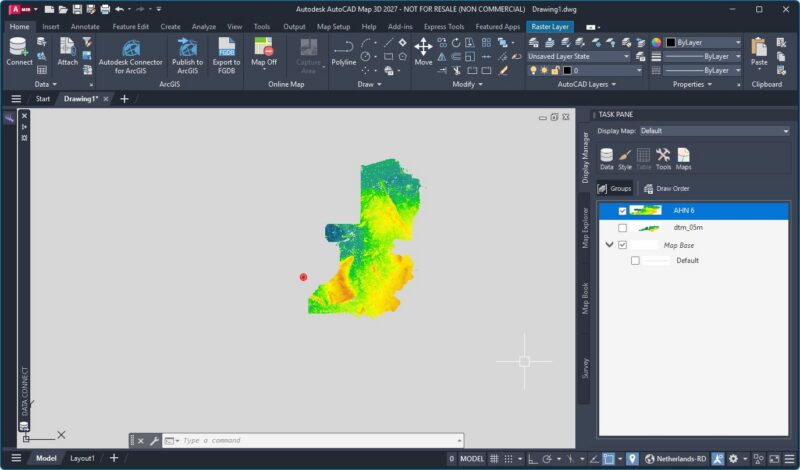
Via PDOK kun je de URL naar de WMS service ophalen. Omdat helaas de AHN besloten heeft om de databron bij PDOK niet langer te updaten en het bij AHN 4 te laten, kun je ook de URL naar bijvoorbeeld AHN 5 of 6 rechtstreeks ophalen bij de AHN Dataroom. Het is alleen wat rommelig omdat AHN 5 niet volledig landsdekkend is gemaakt omdat een deel van Nederland niet opgenomen kon worden, en intussen al besloten is om met AHN 6 verder te gaan. Omdat die nog niet klaar is, zijn zowel AHN 5 als 6 niet volledig landsdekkend. Je bent dus vooral aan het uitzoeken waar je wel of geen data hebt. Maakt het je niet veel uit, dan kun je de volledig landsdekkende AHN 4 van PDOK of AHN gebruiken, wil je de meest recente gegevens dan zul je meerdere WMS services moeten koppelen in Map 3D.
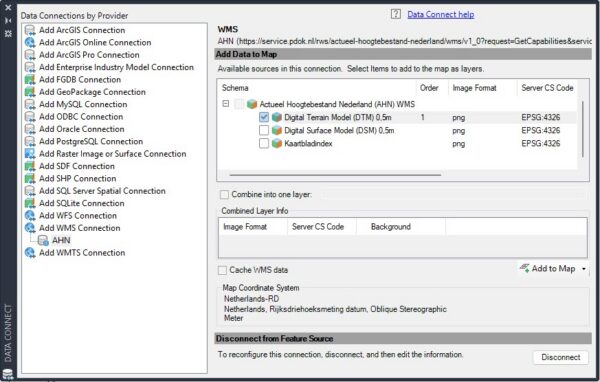
Kopieer de URL naar de WMS service naar het Klembord en open in Map 3D de Data Connect Palette, bijvoorbeeld met het commando MAPCONNECT. Voeg een nieuwe WMS connectie toe door de stappen te volgen.
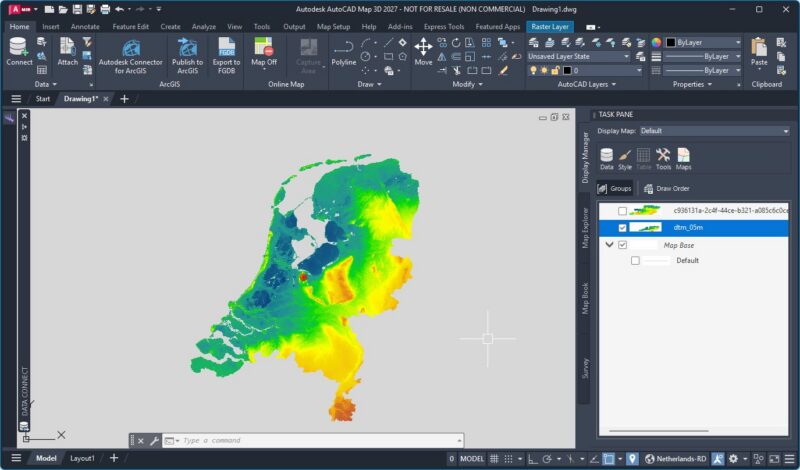
De AHN 4 databron van PDOK of AHN toont heel Nederland:
Heb je alleen de AHN 6 databron, dan zie je wat er tot nu toe beschikbaar is:
Maar wat kun je nu met dit plaatje?
Gebied beperken
Om niet iedere keer heel Nederland in te lezen, kun je ook inzoomen op je werkgebied en vervolgens via de rechter muisknop, of de Contextual Ribbon als je de databron in de Display Manager selecteert, kiezen voor Resample Raster. Nu wordt alleen het zichtbare deel opgevraagd. Wil je toch meer, zoom dan iets uit en doe weer een Resample Raster aanroep.
Hoogte opvragen
De AHN is natuurlijk niet alleen een mooi plaatje, het is opgebouwd uit hoogten. Wil je de hoogte weten op een bepaald punt, dan kun je in Map 3D dit doen door Feature Information op te vragen. De AHN via een WMS verbinding is een Map Feature, en wil je daar informatie van, dan is het logisch om het Feature Information te noemen. Ook dit doe je met de rechter muisknop of de Contextual Ribbon. De functie vraagt eerst een punt te selecteren in de kaart en toont daarna een nieuwe Palette waarin de informatie wordt getoond. In geval van de AHN is dat de bijbehorende hoogte, heb je andere WMS services dan kan het bijvoorbeeld informatie over een perceel zijn of een rioolleiding.
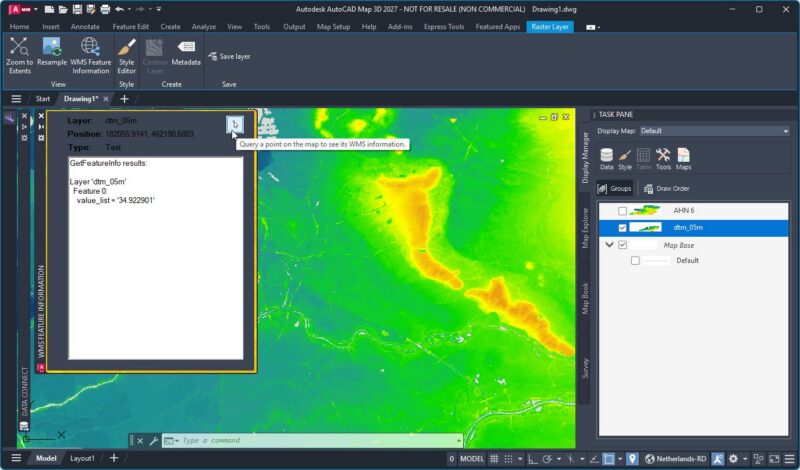
Vanuit die nieuwe Palette kun je weer opnieuw locaties prikken waar je een hoogte van wilt.
De AHN 6 databron geeft overigens de hoogte weer als GRAY, de numerieke waarde is de hoogte. Ik vermoed omdat de AHN in feite een grijswaarden-kaart is waarbij de intensiteit staat voor een bepaalde hoogte. Als je de GeoTiff tegels inleest in een GIS applicatie dan zijn het zwart-witte tegels die je eventueel zelf nog van een kleuren-thema kunt voorzien.
Helaas kun je dit niet automatiseren met een Lisp aanroep, Lisp kan geen Features bevragen. Met C# zou het misschien wel kunnen, dus een beetje programmeur zou hier een tool voor kunnen schrijven. Ook heb ik nog geen mogelijkheid gezien om Labels met de hoogten te plaatsen. De mogelijkheden zijn dus een beetje beperkt. Maar wil je gewoon een mooi plaatje zien en hier en daar een hoogte opvragen, dan is het prima te gebruiken.

Wil je jouw civiele ontwerpen of situatiemetingen krachtiger maken met een beetje GIS, maar zonder dat je data-analist hoeft te zijn? Dan is dit boek jouw gids om CAD en GIS te combineren waarbij je het beste uit twee werelden kunt toepassen. This book is only available in English.