
Data koppelen aan objecten is iets wat steeds vaker gevraagd wordt. Een object alleen maar afbeelden als een lijn op een bepaalde laag met een specifieke kleur en lijntype, is niet meer van deze tijd. Je wilt meta-data kunnen koppelen aan objecten. Met AutoCAD Map 3D kan dit door middel van Object Data. Eenvoudig maar superkrachtig!
Map 3D kan deze objecten met data naar GIS exporteren via specifieke formaten zoals GML. Deze bevatten dan de GIS objecttypes lijn, vlak en punt, en de bijbehorende data. Omdat er in één GML bestand maar één datatabel kan bestaan, worden alle Object Data tabellen en velden samengevoegd. Dit is in het eindresultaat wat onoverzichtelijk, maar zo werkt het nu eenmaal.
Soms komt de vraag naar voren of CAD met data ook uitwisselbaar is met Microstation, dat ook een CAD applicatie is. In ieder geval is het mogelijk om met OpenCities Map van Bentley GIS bestanden te openen. Deze applicatie is een aparte laag bovenop Microstation, wat Map 3D is bovenop AutoCAD. Hoewel dit prima werkt, ga je wel de specifieke CAD eigenschappen verliezen zoals laag, kleur, lijntype, Layouts, maatvoering, enzovoort. Deze gegevens worden namelijk niet uitgewisseld met GIS formaten.
In Map 3D is het mogelijk om een Map Export te doen naar Microstation bestanden. Het is niet heel snel, maar uiteindelijk levert het wel een DGN bestand op. Wel zie je hier de schoonheidsfoutjes van Map 3D terug, zoals:
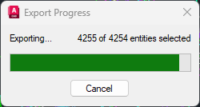
Eén object meer geëxporteerd dan er aanwezig zijn, en een voortgangsbalk die suggereert dat er nog meer objecten zijn.
Na het openen van de DGN in Microstation is alle Object Data aanwezig als Item Types. Dit is een mechanisme in Microstation dat vergelijkbaar is met Object Data. Helaas zijn alle tabellen en velden op één hoop gegooid bij de export, maar de data is in ieder geval beschikbaar. En omdat het in principe een ‘Opslaan als’ methode is, heb je nog steeds de beschikking over lijntypes en kleuren en laagnamen zoals ze ook in AutoCAD zichtbaar waren.
En weer terug
Om uitwisselbaar te zijn, moet er ook een weg terug zijn. Helaas is AutoCAD daar niet heel sterk in. Je kunt een Map Import doen van DGN bestanden maar het duurt een eeuwigheid voor er een dialoogvenster verschijnt waarin je de datalagen kunt selecteren. Alle lagen heten nu ‘ Model_1’, ‘Model_2’, enz. Vreemd genoeg wordt meta-data niet automatisch als Object Data geïmporteerd en is er ook niet een magische knop om dat voor alle lagen in te stellen. Eén voor één moet je ze bij langs om de data toe te voegen. Een enigzins handige functie is de rechter muisknop functie om data toe te voegen op basis van de Layer naam.
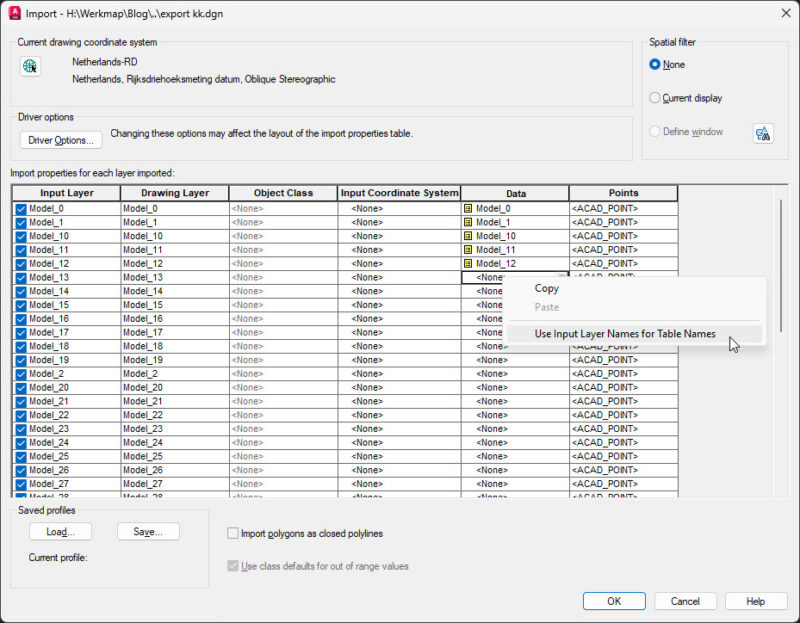
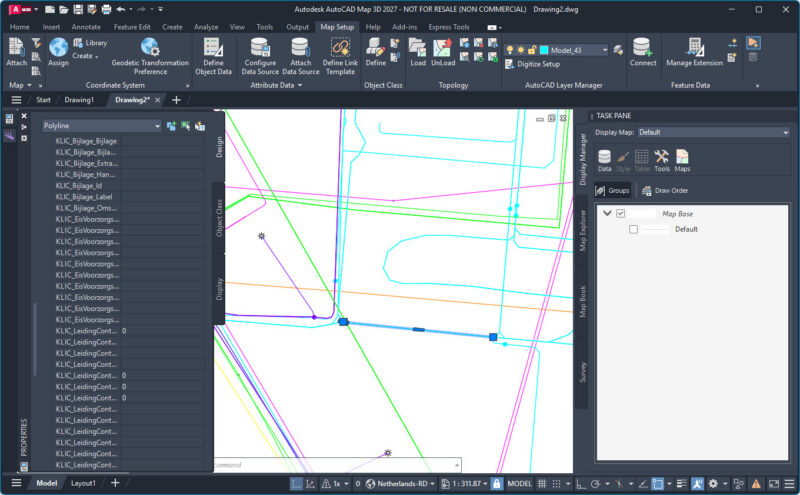
Vervolgens duurt het nog een keer een eeuwigheid om de daadwerkelijke import uit te voeren. De objecten verschijnen, en ook in de oorspronkelijke kleuren, maar zonder lijntypes. Aan elk object hangt in ieder geval de volledige tabel, maar zonder de daadwerkelijke data.
Conclusie
Uitwisselen tussen AutoCAD en Microstation gaat niet soepel, als je data mee wilt exporteren. Naar Microstation gaat nog wel maar terug is niet werkbaar. Wil je met GIS werken in CAD, dan zul je ook moeten uitwisselen via GIS. Of dat nu in GML gebeurt of een ander formaat, dat maakt niet uit. Het enige nadeel is dat GIS gewoon minder geometrische vormen gebruikt. Alleen lijnen, vlakken en punten. En in de meeste formaten kun je zelfs geen bogen in een lijn toepassen.
En omdat je via GIS moet uitwisselen, zul je gebruik moeten maken van de GIS functionaliteit in Map 3D of OpenCities Map. Niet dat dit zo onoverkomelijk is, GIS blijft tenslotte ook een apart vak, maar het zou fijner zijn als zoiets basaals als data koppelen gewoon heel toegankelijk in AutoCAD zou kunnen.

Wil je jouw civiele ontwerpen of situatiemetingen krachtiger maken met een beetje GIS, maar zonder dat je data-analist hoeft te zijn? Dan is dit boek jouw gids om CAD en GIS te combineren waarbij je het beste uit twee werelden kunt toepassen. This book is only available in English.