Ik was er haast zeker van dat dit onderwerp al een keer besproken was op mijn blog, maar gek genoeg heb ik alleen een blog geschreven om foto’s met Exif data in QGIS te tonen in tooltips. Wel komt dit onderwerp terug op het Dynamo BIM forum, zoals in ‘The Civil Nodes’ Feedback Thread en een keer als reactie op een vraag. Dit laatste is dan ook aanleiding om er alsnog een blog over te schrijven.
Want het komt weleens voor dat je foto’s in AutoCAD wilt plaatsen op de plek waar ze genomen zijn. Soms is dit niet dezelfde locatie als waar de foto van genomen is, maar dat is een andere vraag. Foto’s uit een smartphone en moderne camera’s kunnen locatiegegevens bevatten. Niet elke camera-app is hiervoor geschikt, de standaard app op een Android vraagt niet voor elke foto een nieuwe locatie op waardoor soms hele series foto’s op dezelfde locatie genomen lijken, maar als je het weet dan kun je er omheen werken. Of met een andere foto-app of met een andere digitale camera die hier beter voor geschikt is.
In de eigenschappen van de foto kun je deze gegevens zien.
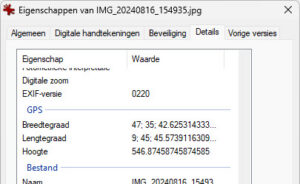
Dit zijn graden in Lat/Lon, dus niet echt coördinaten zoals op een tekening. Ze verwijzen naar een locatie op de wereldbol en zijn daarmee voor elke locatie uniek. Aan gewone coördinaten, zoals RD-coördinaten in Nederland, kun je dat niet zien, want elk geprojecteerd Coordinate System kan zulke waarden bevatten binnen het actieve gebied.
Exif data
Deze graden zijn opgeslagen in de Exif data in de foto. Dat is aanvullende meta-data, zoals in AutoCAD Map 3D ook Object Data aan een object gekoppeld kan worden, en in Civil 3D de Property Set Data. Bij foto’s heet dit Exif.
Om dit uit te kunnen lezen, heb je tools nodig. In Google Earth kun je de foto zo naar binnen slepen en dan zal de locatie op de kaart worden getoond.
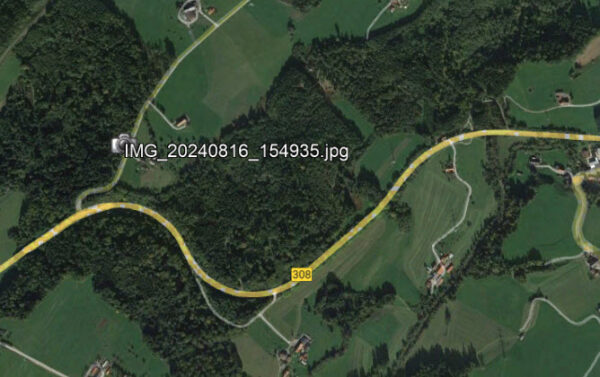
In AutoCAD kan dat niet zomaar zonder handige tools, maar met Civil 3D in combinatie met Dynamo wel. Je hebt dan wel ‘The Civil Nodes’ package nodig, deze kun je kosteloos installeren waarna je honderden nieuwe nodes tot je beschikking hebt.
Coordinate System
In Civil 3D heb je wel een Coordinate System nodig in de tekening, anders kan er geen conversie worden gedaan vanuit de Lat/Lon graden. Wie een beetje fatsoenlijk werkt met Civil 3D, weet wel hoe dit moet en ook welk Coordinate System nodig is voor je projecten. Maar werk je een keer over de grens en moet je iets anders instellen dan gebruikelijk, dan kun je dit ook automatiseren met Dynamo. In The Civil Nodes package vind je hier nodes voor.

Deze foto is ergens in Zuid-Duitsland genomen en past wel goed in het ‘ETRS89.UTM-32N’ systeem. Met twee nodes heb je de tekening voorzien van deze Coordinate System en nu kun je de Lat/Lon omrekenen vanuit de Exif-data.
Photo Reference
In Dynamo maak je een Photo Reference naar je foto en dan kun je de Exif Data lezen.
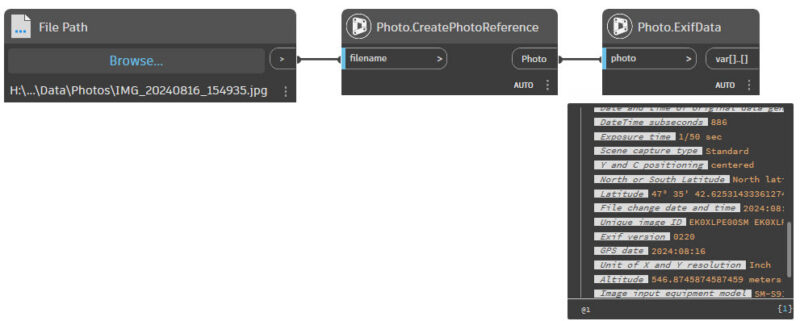
Je zou zelf iets kunnen doen met de Latitude en Longitude, maar er is ook een node beschikbaar die direct de geconverteerde locatie weergeeft.

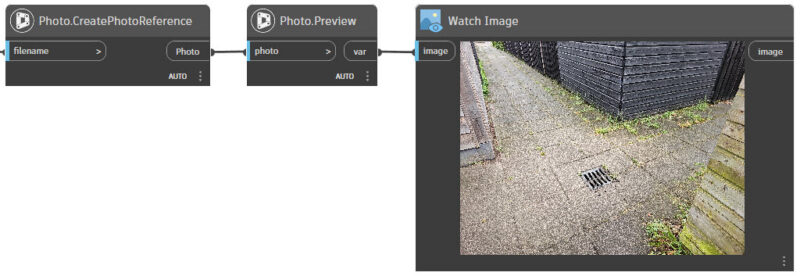
Je kunt bijvoorbeeld hiermee vervolgens een Block plaatsen in Civil 3D met de naam of pad naar de afbeelding als Attribute waarde. Of de foto als Image Reference. Je kunt in Dynamo ook de foto zelf bekijken, als controle of het om de juiste foto gaat.
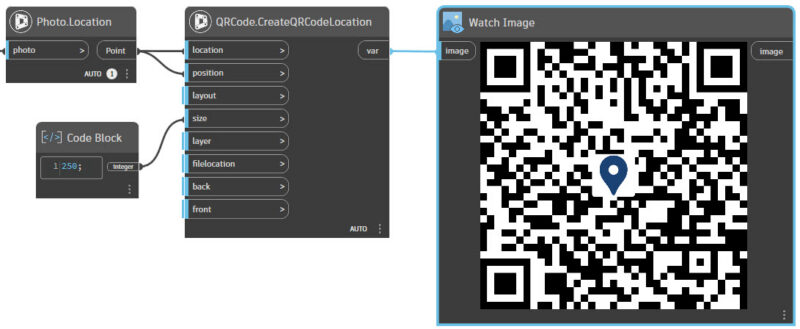
Een leuke optie is om een QR Code te maken van de locatie en die als afbeelding naast de foto in de tekening te plaatsen. Zo kan iemand vanuit de tekening direct de locatie scannen met zijn mobiele telefoon en naar de foto-locatie zoomen.
Genoeg mogelijkheden dus, en niet eens heel moeilijk.

Wil je complexe of repetitieve taken automatiseren in Civil 3D? Dit boek helpt je alles te leren over de design automating tool Dynamo voor Civil 3D. Je wordt een professional in visueel programmeren, en binnenkort zijn al je saaie of complexe taken geautomatiseerd! This book is only available in English.