
Van een technische tekenapplicatie mag je wel verwachten dat je niet alleen heel zuiver kunt tekenen maar ook rekenen, om tot heel zuivere maten en coördinaten te komen. Dat kan in AutoCAD, maar het is niet altijd eenvoudig. Er zijn meerdere mogelijkheden om tot een resultaat te komen. Sommige oudere methoden die vroeger ingenieus waren, zijn intussen ingehaald door andere handigheidjes.
Object Snap
Bijvoorbeeld een Object Snap. Er komen niet elk jaar nieuwe mogelijkheden bij maar soms zit er ineens een briljante Object Snap tussen die je misschien nog nooit eerder hebt gebruikt. Bijvoorbeeld de Point Filters, waarmee je alleen een X, Y of Z waarde of een combinatie ervan kunt opvragen, waarna AutoCAD vraagt om het ontbrekende deel nog op te geven. Zo kun je heel snel de X van één punt opvragen waarna nog om een Y waarde wordt gevraagd. Ideaal om een Bounding Box te kunnen tekenen rondom een serie objecten. Of een Apparent Intersect, om een theoretische snijding te vinden. Een Geometric Center. Een parallelle lijn kunnen tekenen. Of een hele constructie opzetten met een tijdelijke track point of met de optie From. Toen deze opties er nog niet waren, was het heel wat complexer om een tussenpunt te bepalen.
Met Object Tracking kun je voortdurend aansluiten op andere objecten en bijvoorbeeld haaks op het voorgaande element tekenen. Of coördinaten invoeren met relatieve of absolute coördinaten. Dynamic Input helpt al om inzicht te krijgen in de benodigde waarden. Neem vooral eens een kijkje in het dialoogvenster dat getoond wordt met het commando DSETTINGS, daar kun je heel veel instellingen doen om het tekenen eenvoudiger te maken.
Lisp
Daarnaast kun je ook Lisp toepassen om een bepaalde waarde te berekenen. Wie een cirkel wil tekenen met een straal van 2*PI kan het volgende invoeren op de Command Line zodra een radius wordt gevraagd:
Command: CIRCLE
Specify center point for circle or [3P/2P/Ttr (tan tan radius)]:
Specify radius of circle or [Diameter] <0.000>: (* 2 pi)
6.28319
Door het invoeren van een Lisp aanroep:
(* 2 pi)
wordt een berekening gedaan en het antwoord ingevoerd als waarde op de Command Line.
Maar ja, wie kan er zomaar Lisp uit zijn hoofd schrijven, en dan nog spontaan toepassen? Het is veel eenvoudiger om even de rekenmachine te pakken of vooraf beter na te denken voordat je aan het Circle commando begint.
CAL functie
Je kunt ook eenvoudiger rekenen via de Command Line met de transparante CAL functie. Die roep je aan met een enkele aanhalingsteken ervoor om het tijdens een ander commando uit te kunnen voeren.
Command: CIRCLE
Specify center point for circle or [3P/2P/Ttr (tan tan radius)]:
Specify radius of circle or [Diameter] <0.000>: 'cal
>>>> Expression: 2*pi
Resuming CIRCLE command.
Specify radius of circle or [Diameter] <0.000>: 6.2831853071796
Ook nu wordt het antwoord teruggegeven op de Command Line en teken je hiermee direct een cirkel met een straal van 2*PI.
Naast een rekenkundige formule zoals ‘2*PI’ kun je ook functies aanroepen zoals ‘RAD’. Dan wordt gevraagd om een boogvormig object te selecteren (Arc, Circle, Arc Segment van Polyline) waarna de opgevraagde radius wordt overgenomen.
Command: CIRCLE
Specify center point for circle or [3P/2P/Ttr (tan tan radius)]:
Specify radius of circle or [Diameter] <0.000>: 'cal
>>>> Expression: rad
>>>> Select circle, arc or polyline segment for RAD function:
Resuming CIRCLE command.
Specify radius of circle or [Diameter] <0.000>: 14.634505085037
Zo kun je wel redelijk snel een waarde overnemen van een ander object. Maar toch, het invoeren blijft lastig, want na een hoge komma moet je een spatie invoeren anders krijg je ‘çal’ en dat is geen bekende functie.
Calculator Palette
Met het commando QUICKCALC kun je een Calculator Palette tonen. Deze kun je tussendoor prima gebruiken om snel een waarde te berekenen.

Naast het nummer-pad kun je ook wetenschappelijke functies toepassen zals Sinus, Cosinus enzovoort. Na wat berekeningen kun je met één van de knoppen op de bovenste rij de waarde naar de Command Line sturen, bijvoorbeeld als je net een Radius moet invoeren van een Cirkel.
Er zijn meer knoppen bovenin, om bijvoorbeeld een snijpunt te bepalen tussen vier andere punten, of een hoek opnemen. Deze werken alleen als je niet met een andere functie bezig bent.
Wat een handige toevoeging is, is de mogelijkheid om snel een eenheden-conversie te doen. Bijvoorbeeld van inch naar centimeter of andersom. En het aanmaken van variabelen die je veel gebruikt. Zoals 2*PI, daar wordt onofficieel ook de naam Tau aan gegeven. Maak je een nieuwe constante of variabele aan met die naam en waarde, dan kun je die heel snel toepassen in je berekeningen.
Maar toch, je moet al deze functionaliteit wel vaker gebruiken wil je het snel en foutloos kunnen doen. Een functie als CAL of Lisp-aanroepen is best wel wat spartaans en foutgevoelig. De Calculator Palette is een stuk beter, maar niet altijd intuïtief.
Je kunt altijd zelf nog iets moois programmeren natuurlijk, door een nieuwe plug-in te ontwikkelen.
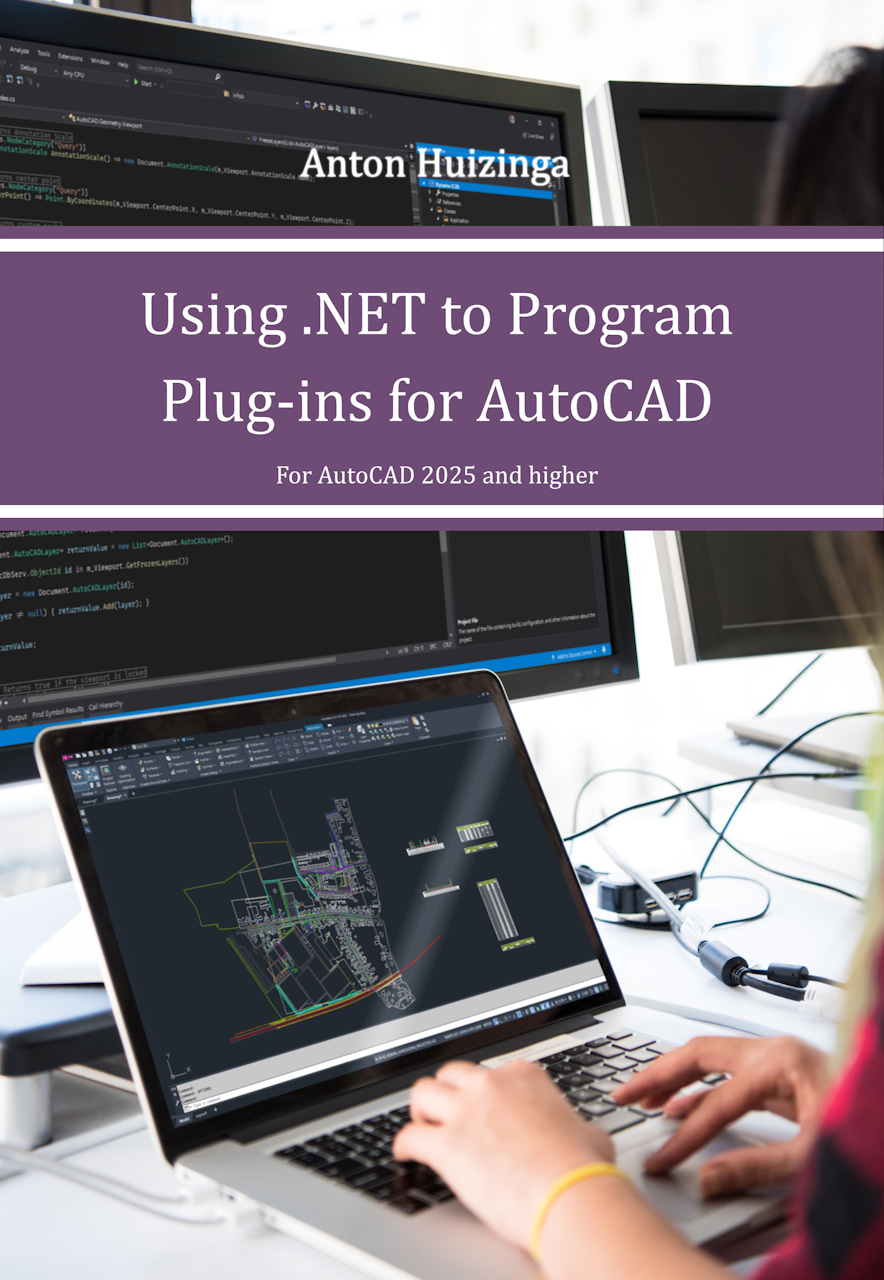
Altijd al plug-ins willen maken voor AutoCAD? Dan is dit het boek dat je nodig hebt om dat te leren. Het helpt je om plug-ins te ontwikkelen in de .NET taal C# met behulp van Visual Studio. This book is only available in English.